


Расчетный листок нужен, чтобы работник видел, из чего сложилась зарплата: оклад, премия, отпускные, больничные, удержания, НДФЛ, аванс и итог к выплате. В 1С ЗУП его можно сформировать за месяц, вывести на печать, сохранить в файл или передать электронно; для удобной выдачи через личный сервис подойдет 1С Кабинет сотрудника, где работники получают документы без обращения в бухгалтерию.
Если расчетный листок в 1С ЗУП не находится или выводит пустые данные, проблема чаще всего не в самом отчете, а в периоде, организации, начислении зарплаты или настройке формы. Поэтому перед выдачей важно проверить расчет, кадровые данные и отборы.
Что такое расчетный листок и зачем он нужен
Расчетный листок – это документ с расшифровкой начислений и удержаний по зарплате. Работодатель обязан информировать работника о составных частях оплаты труда, поэтому листок нужен не только для удобства, но и для соблюдения кадрового порядка.

В листке обычно показываются начисления за месяц, удержанный налог, выплаты, долги за работодателем или работником, отпускные, больничные, премии и другие суммы. По нему можно быстро понять, почему итоговая зарплата отличается от ожидаемой.
Для бухгалтерии расчетный листок удобен как контрольный отчет. Если перед выплатой видно неверное начисление, отсутствие удержания или неправильный период, ошибку можно исправить до выдачи денег.
Где находится расчетный листок в 1С ЗУП
Расчетный листок в 1С обычно находится в зарплатных отчетах. Конкретный путь может немного отличаться в зависимости от версии и интерфейса, но логика одна: перейти в раздел зарплаты, открыть отчеты и выбрать нужную форму.
В ЗУП этот отчет используют после расчета зарплаты. Если начисление еще не выполнено, программа не покажет корректные суммы. Поэтому сначала закрывают кадровые документы, табель, больничные, отпуска и начисления, а уже потом формируют листки.
В каком разделе ЗУП искать отчет
Обычно отчет находят в разделе, связанном с зарплатой и отчетами по зарплате. Если интерфейс настроен иначе, можно воспользоваться поиском по командам и ввести название отчета.
В некоторых базах доступ к отчету ограничен правами. Если бухгалтер видит раздел, а кадровик нет, нужно проверить роли пользователя. Иногда отчет не находится именно из-за прав, а не из-за отсутствия функции в программе.
Как выбрать организацию, месяц и сотрудника
Перед формированием нужно выбрать период, организацию и при необходимости конкретного работника. Если в базе несколько юридических лиц, неверный выбор организации даст пустой или неполный результат.
Период обычно выбирают по месяцу начисления зарплаты. Если смотреть другой месяц, листок может быть пустым или не совпадать с выплатой. Для точной проверки удобно формировать отчет сначала по одному человеку, а затем по подразделению или всей организации.
Почему расчетный листок может не отображаться
Листок может не отображаться, если не выполнено начисление зарплаты, выбран неверный период, у работника нет начислений, не заполнены кадровые данные или пользователь не имеет прав на просмотр.
Еще одна причина – неправильная настройка отчета. Например, стоит отбор по подразделению, где работник уже не числится, или выбран список сотрудников без нужного человека. Перед исправлением начислений стоит проверить отборы.
Как сформировать расчетный листок в 1С ЗУП

Чтобы сформировать расчетный листок, нужно открыть отчет, выбрать месяц, организацию и состав работников, затем нажать кнопку формирования. После этого программа выведет данные по начислениям, удержаниям и выплатам.
Если нужно сделать выдачу всем работникам, сначала проверьте расчет по нескольким примерам. Это поможет найти массовые ошибки: неверный вид начисления, пропущенный аванс, неправильный НДФЛ или отсутствие удержания.
Формирование расчетного листка за месяц
Для формирования за месяц выбирают отчетный период и организацию. Затем программа собирает данные по зарплате, удержаниям и выплатам за этот месяц. Если зарплата пересчитывалась, отчет нужно обновить.
После формирования проверьте итог к выплате, НДФЛ, аванс, удержания и задолженность. Если данные не сходятся с ведомостью на выплату, нужно искать причину до печати или отправки работникам.
Как сформировать листок по одному сотруднику
Чтобы сформировать листок по одному работнику, используйте отбор по физическому лицу или сотруднику. Такой вариант удобен, если человек обратился в бухгалтерию с вопросом или нужно проверить спорное начисление.
Отбор по одному работнику помогает быстро увидеть детализацию. Например, почему премия попала в другой месяц, как учтены отпускные или почему удержание оказалось больше обычного.
Как сформировать расчетные листки по подразделению
Для подразделения используйте отбор по отделу или группе работников. Это удобно, когда зарплату проверяют по филиалам, цехам, проектным командам или отдельным офисам.
Если подразделение менялось в течение месяца, данные нужно смотреть внимательно. Работник мог быть переведен, и отчет по текущему подразделению не всегда покажет все, что нужно руководителю или бухгалтерии.
Как проверить начисления и удержания перед выводом
Перед тем как выводить листки, проверьте начисления, удержания, НДФЛ, аванс, выплаты и долги. Если в программе есть пересчет, незакрытый документ или ошибка в табеле, листок покажет некорректный результат.
Минимальная проверка включает:
- Сверить начисленную зарплату с документом начисления.
- Проверить НДФЛ и удержания.
- Сравнить итог к выплате с ведомостью.
- Посмотреть отпускные, больничные и премии.
- Проверить задолженность на начало и конец месяца.
- Убедиться, что выбран правильный период.
Такая проверка нужна до печати, сохранения или электронной отправки. Исправлять ошибку после выдачи можно, но это вызовет вопросы у работников и увеличит нагрузку на бухгалтерию.
Как в 1С посмотреть расчетный листок
Запрос «как в 1с посмотреть расчетный листок» обычно связан с двумя сценариями: бухгалтер открывает отчет в программе или работник смотрит опубликованный документ через электронный сервис.
Просмотр расчетного листка в программе
В программе бухгалтер выбирает отчет, период и работника, затем нажимает кнопку формирования. После этого листок можно смотреть на экране, расшифровывать суммы и при необходимости переходить к документам начисления.
Если нужно проверить конкретную строку, смотрите, каким документом она сформирована. Например, отпускные появляются из документа отпуска, больничный – из листка нетрудоспособности, премия – из отдельного начисления.
Просмотр через 1С Кабинет сотрудника
Через электронный кабинет работник может открыть опубликованный листок самостоятельно. Это снижает количество запросов в бухгалтерию: человеку не нужно просить файл или бумажную копию за каждый месяц.
Перед запуском такого способа важно проверить, что сотрудники подключены, контактные данные актуальны, опубликованы нужные периоды и работает обмен с программой. Если листок не появляется, сначала проверяют публикацию и статус пользователя.
Как сотрудник получает электронный расчетный листок
После публикации работник получает уведомление и открывает документ в сервисе. В зависимости от настроек он может ознакомиться с листком, подтвердить получение, скачать файл или подписать электронной подписью.
Подробнее о функциях сервиса и возможностях личного кабинета можно посмотреть в материале 1С Кабинет сотрудника: описание, функции и преимущества. Он пригодится, если компания планирует выдавать расчетные листки электронно и хочет объяснить работникам новый порядок.
Как настроить форму расчетного листка
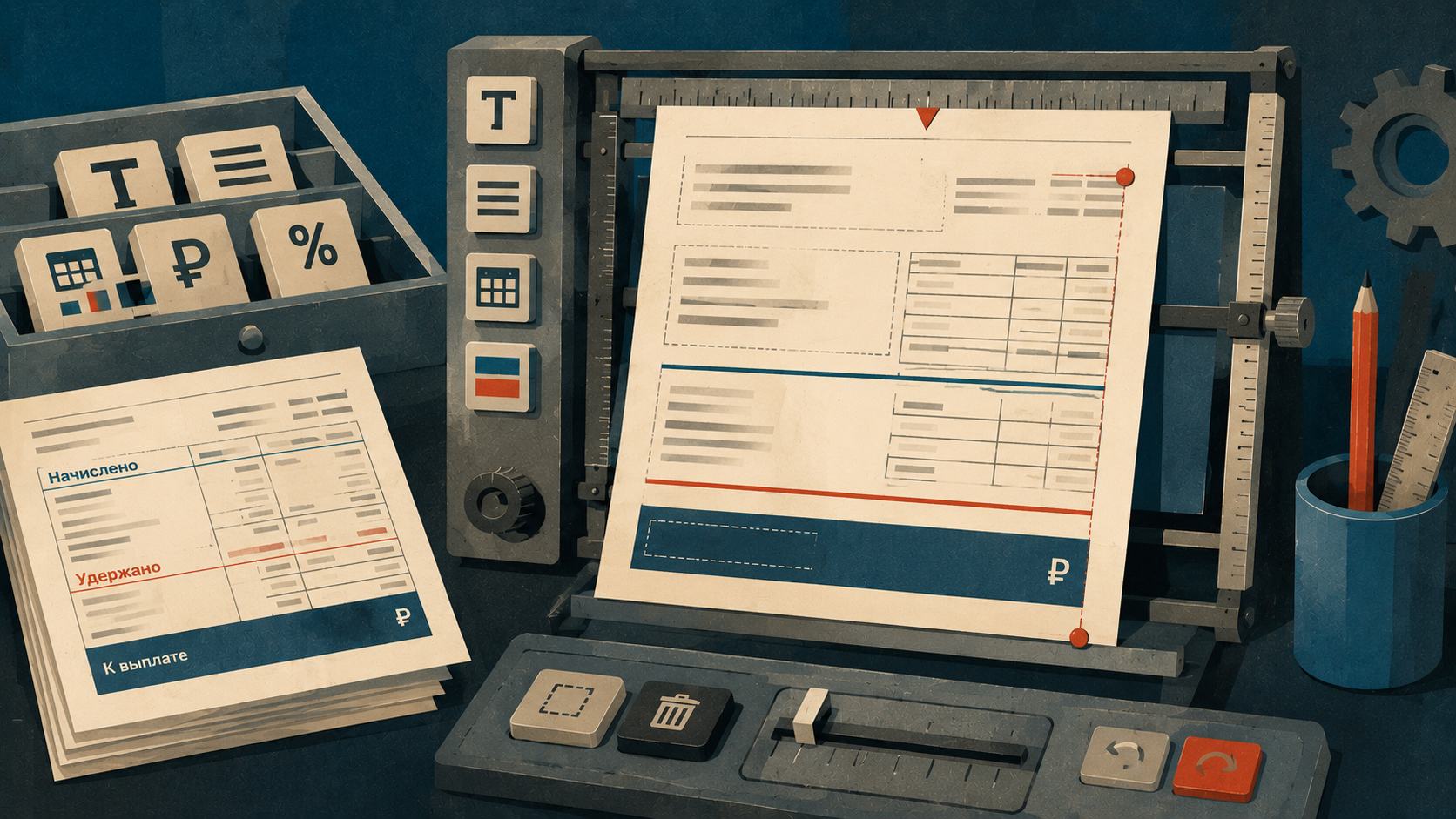
Форма листка должна быть понятной работнику и достаточной для проверки зарплаты. Если в ней слишком мало данных, человек не увидит расшифровку. Если слишком много технических строк, документ станет сложным.
Какие данные выводить в расчетный листок
Обычно выводят начисления, удержания, выплаты, НДФЛ, аванс, долг за работником или работодателем, период и сведения об организации. Состав зависит от настроек и требований компании.
Важно не скрывать значимые суммы. Работник должен понимать, за что начислена зарплата и почему удержана конкретная сумма.
Настройка детализации начислений и удержаний
Детализация помогает увидеть отдельные виды начислений: оклад, премия, отпуск, больничный, доплата, районный коэффициент. По удержаниям можно показывать НДФЛ, алименты, исполнительные листы и другие суммы.
Если детализация слишком крупная, бухгалтерии придется дополнительно объяснять расчет. Поэтому лучше сразу настраивать форму так, чтобы большинство вопросов закрывались самим листком.
Как добавить или скрыть лишние показатели
В настройках отчета можно менять отборы, группировки, показатели и вариант формы. Перед изменениями лучше сохранить текущий вариант, чтобы можно было вернуться к нему.
Лишние технические показатели можно скрыть, но делать это нужно осторожно. Если убрать важную строку, листок станет менее информативным.
Как вывести расчетный листок из 1С
После формирования отчет можно вывести на печать, сохранить в файл или отправить электронно. Способ зависит от принятого порядка в компании и технических возможностей базы.
Вывод на печать
Печатный вариант используют, если компания выдает листки на бумаге. Перед печатью проверьте период, организацию и список работников. Если печатать массово без проверки, можно выдать устаревшие или неверные данные.
Сохранение в файл
Листок можно сохранить в файл, например PDF. Такой вариант удобен для внутренней проверки или передачи по защищенному каналу. Но обычная отправка на личную почту без правил безопасности может быть рискованной, потому что в документе есть персональные данные.
Электронная рассылка расчетных листков
Электронная рассылка удобна, когда работников много или они находятся в разных городах. Безопаснее использовать сервис, где доступ ограничен личным аккаунтом, а факт ознакомления можно подтвердить.
Если компания отправляет листки электронно, нужно настраивать права, порядок выдачи, уведомления и хранение подтверждений. Тогда электронный формат заменяет ручную раздачу, а не создает новый хаос.
Расчетный листок в 1С Бухгалтерии и ЗУП: в чем разница
В 1С Бухгалтерии тоже можно формировать зарплатные документы, но ЗУП предназначена именно для зарплаты и управления персоналом. Поэтому детализация, кадровые данные, начисления, отпуска, больничные и отчеты по персоналу обычно удобнее вести в ЗУП.
Если зарплата рассчитывается в ЗУП, а бухгалтерский учет – в другой программе, важно правильно настроить обмен. Иначе начисления в одной базе и проводки в другой могут не совпасть.
Частые ошибки при формировании расчетного листка
Ошибки обычно появляются из-за неправильного периода, незакрытого начисления, неверных кадровых данных или настроек формы. Иногда бухгалтер пытается исправить отчет, хотя проблема находится в исходном документе.
- Не выбран период или организация
Если выбран не тот месяц или юридическое лицо, данные будут пустыми или неполными. Это частая ситуация в базах, где ведется несколько организаций. - Не выполнено начисление зарплаты
Пока зарплата не рассчитана, листок нечего показывать. Сначала нужно выполнить начисление, проверить документы и только потом формировать отчет. - Не заполнены кадровые данные сотрудника
Если не заполнены подразделение, должность, график, прием или перевод, начисления могут попасть неверно. В таком случае нужно исправить кадровые документы, а затем пересчитать зарплату. - Некорректно настроена форма отчета
Если форма скрывает важные строки или применяет лишние отборы, листок будет выглядеть неполным. Проверьте настройки варианта отчета и при необходимости верните стандартный вариант.
Частые вопросы
Где найти расчетный листок в 1С ЗУП?
Обычно его находят в разделе зарплатных отчетов. Можно воспользоваться поиском по командам и ввести название отчета. Если отчет недоступен, проверьте права пользователя.
Как сформировать расчетный листок за месяц?
Выберите отчет, организацию, месяц и работников, затем нажмите кнопку формирования. Перед выдачей проверьте начисления, удержания, НДФЛ, выплаты и задолженность.
Можно ли посмотреть расчетный листок только по одному сотруднику?
Да. Для этого используйте отбор по конкретному работнику. Такой вариант удобен для проверки спорных сумм, отпускных, премий или удержаний.
Как вывести расчетный листок на печать?
После формирования нажмите печать или вывод печатной формы. Перед печатью проверьте, что выбран правильный период и список работников.
Можно ли отправлять расчетные листки сотрудникам электронно?
Да, если компания организовала безопасный порядок электронной выдачи. Удобный вариант – публикация через сервис, где работник получает доступ к своему документу и подтверждает ознакомление.
Что делать, если расчетный листок пустой?
Проверьте период, организацию, работника, начисление зарплаты, кадровые документы и отборы отчета. Если данные есть в начислении, но не попадают в листок, проверьте настройки формы.
Почему данные в расчетном листке не совпадают с зарплатой?
Причина может быть в перерасчете, неверном периоде, незакрытых документах, выплате аванса, удержаниях или настройках отчета. Нужно сверить листок с документами начисления и ведомостью на выплату.
Комментарии